Funkčná demo ukážka
Prevádzkový prehľad skladu
Moduly systému
Kliknutím otvoríte príslušný modul systémuŠV
Šablóny výkonov
Vytvorenie, úprava a kontrola pripravených materiálových šablón.
NT
Notifikácie
Položky pod minimom a rýchly prehľad, čo treba doplniť do skladu.
SK
Skladové karty
Pridanie položky, kategórie, jednotky, minima a EAN/QR kódu.
MB
Mobilná aplikácia
Pridanie položky cez mobil, skener alebo fotoaparát.
PR
Príjem
Príjem šarže s LOT, expiráciou, skladom a množstvom.
FE
Výdaj FEFO
Výdaj vyberie najskôr expirujúcu neexpirovanú šaržu.
AU
Audit
Demo zapisuje pohyby príjme, výdaja aj vytvorenia kariet.
IN
Inventúra
Kontrola skutočného stavu skladu a zaevidovanie zistených rozdielov.
Detail skladu
Detail skladu
Vyber sklad z dashboardu alebo zo zoznamu skladov.
Skladové karty v sklade
Expirácia, stav, množstvo, hodnota a dodávateľDetail skladovej karty
Detail skladovej karty
Vyber skladovú kartu zo skladu alebo zo zoznamu kariet.
Údaje skladovej karty
Základné dáta, sklad, cena, EAN/QR, minimum a poznámkaŠarže a expirácie
LOT, expirácia, stav, množstvo a hodnota pre túto kartuPohyby skladovej karty
Posledny príjem, výdaj, inventúra a audit pre tento tovarHlavný sklad
Sklady a firemné štatistiky
Kompletné štatistiky
Štatistiky su súčtované za celu firmu a rozdelene po skladoch.
Prehľad skladov
Jeden hlavný sklad, samostatné sklady a spoločné firemné štatistikyMobilná aplikácia
Pridanie položky cez mobil
Mobilný workflow
Sestra alebo pracovník skladu vie priamo pri regáli naskenovať kód, doplniť šaržu a založít aktuálny stav.
1
Naskenovať kód
Fotoaparát mobilu alebo Bluetooth skener načíta EAN/QR kód.
2
Vybrať sklad
Karta sa založí len v konkrétnom sklade hlavného skladu.
3
Ulozit kartu
Položka sa hned objavi v desktopovej casti aj statistikach.
Sklad
Skladové karty
Master dáta
Karty pripravené pre šarže, príjem a FEFO výdajArchiv
Archív skladových kariet
Archivované skladové karty
Karty zostávajú v histórii, ale nezobrazujú sa v príjme, výdaji ani inventúre.Operácie
Príjem a výdaj
Audit
Prehľad pohybov
Prehľad pohybov
Samostatné okno pre históriu príjmov, výdajov, inventúr a výkonovSpráva materiálových zostáv
Šablóny výkonov
Vytváraj a upravuj pripravené zoznamy materiálu pre jednotlivé výkony.
Pripravené šablóny
Šablóny slúžia ako základ pre tabletové aj mobilné odpisovanie na sále alebo ambulancii.
História výkonov
Odpisy vykonané zo šablón vrátane hodnoty spotrebovaného materiálu.Inventúra
Kontrola skutočného stavu
Aktuálna inventúra
Tu ovládate práve prebiehajúcu alebo vybranú inventúru. Staršie záznamy nájdete v histórii nižšie.
Skenovanie a vyhľadávanie
Naskenujte kód kamerou alebo zadajte kód či názov ručne. Množstvo potvrdíte tlačidlom Pripočítať.Najdene polozky
Ak kod nie je jednoznacny, vyber polozku rucne zo zoznamu.
Pocitane polozky
Priebezny zoznam naskenovanych a doplnenych poloziek bez zobrazenia systemoveho mnozstva.Nevyriesene scany
Kody, ktore sa nepodarilo jednoznacne sparovat, ostanu v audite do dodatocnej kontroly.Inventúrny prehľad
Rýchla kontrola položiek pod minimom a hodnoty skladu.
Historia manualnych korekcii
Rozdiel medzi napocitanym a systemovym stavom pre posledne rucne inventurne korekcie.Inventúra
Zoznam inventúr
Vyhľadávanie a kontrola všetkých inventúr podľa skladu, osoby, stavu a obdobia.
História inventúr
Všetky prebiehajúce, uzavreté a zrušené inventúry na jednom mieste.Detail inventúry
Inventúrny prehľad
Vyberte inventúru zo zoznamu.
Položky inventúry
Pri uzavretej inventúre sa zobrazí systémový stav, skutočný stav a rozdiel.Pracovná inventúra
Počítanie skladu
Najprv spustite alebo vyberte aktívnu inventúru.
- Naskenujte kód alebo vyhľadajte položku.
- Zadajte skutočné množstvo.
- Potvrďte zápis a pokračujte ďalšou položkou.
Zoznam položiek na kontrolu
Vidíte položky, kódy a umiestnenie. Systémové množstvo zostáva skryté.Nákup a doplnenie zásob
Nákupný plán
Operatívny front podľa aktuálneho stavu, minima, spotreby, ceny a rizika nedostatku.
Položky na rozhodnutie
Odporúčané množstvo sa dorovnáva minimálne do minima a podľa spotreby aj na približne 30 dní.Nákupný košík
Skontroluj množstvo, dodávateľa a cenu pred výberovým konaním alebo objednávkou.Výberové konania
Porovnanie dodávateľov s termínom, počtom ponúk a kontrolou schválenia.Návrhy objednávok
Objednávka vznikne z košíka, výberového konania alebo automatického pravidla.Automatické nakupovanie
Pravidlá pripravujú košík alebo návrh objednávky. Finálne odoslanie vždy podlieha schváleniu.Najväčšie rozpočtové položky
Položky, ktoré najviac ovplyvňujú aktuálny rozpočet nákupu.Reporty
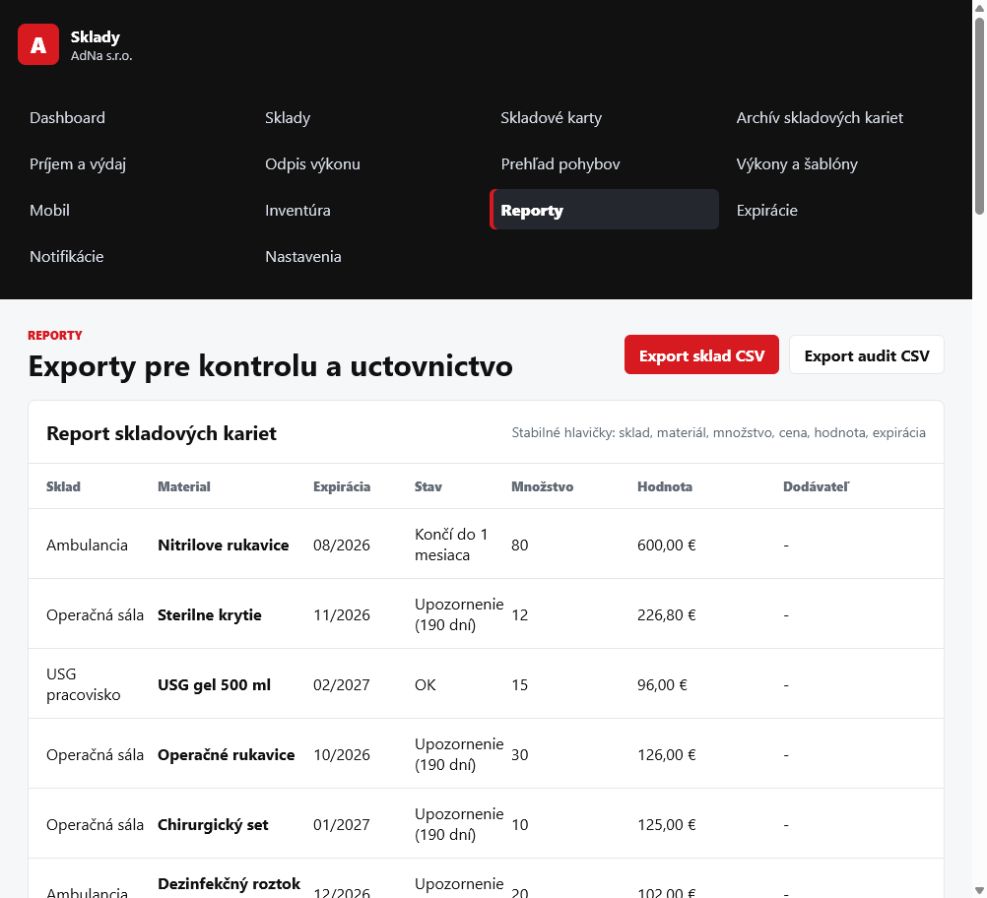
Exporty pre kontrolu a uctovnictvo
Report skladových kariet
Stabilné hlavičky: sklad, materiál, množstvo, cena, hodnota, expiráciaEkonomicky prehlad
Aktualna hodnota skladu, spotreba, forecast a odporucany rozpocet.Buduci rozpocet
Historicka spotreba, trend bezneho roka, doplnenie do minima a bezpecna rezerva.Nakladove tahune
Kategorie a polozky, ktore aktualne tvoria najvacsiu spotrebu.Rizika a viazane peniaze
Expiracie, pomalyobratkove zasoby a doplnenie chybajuceho minima.Expirácie
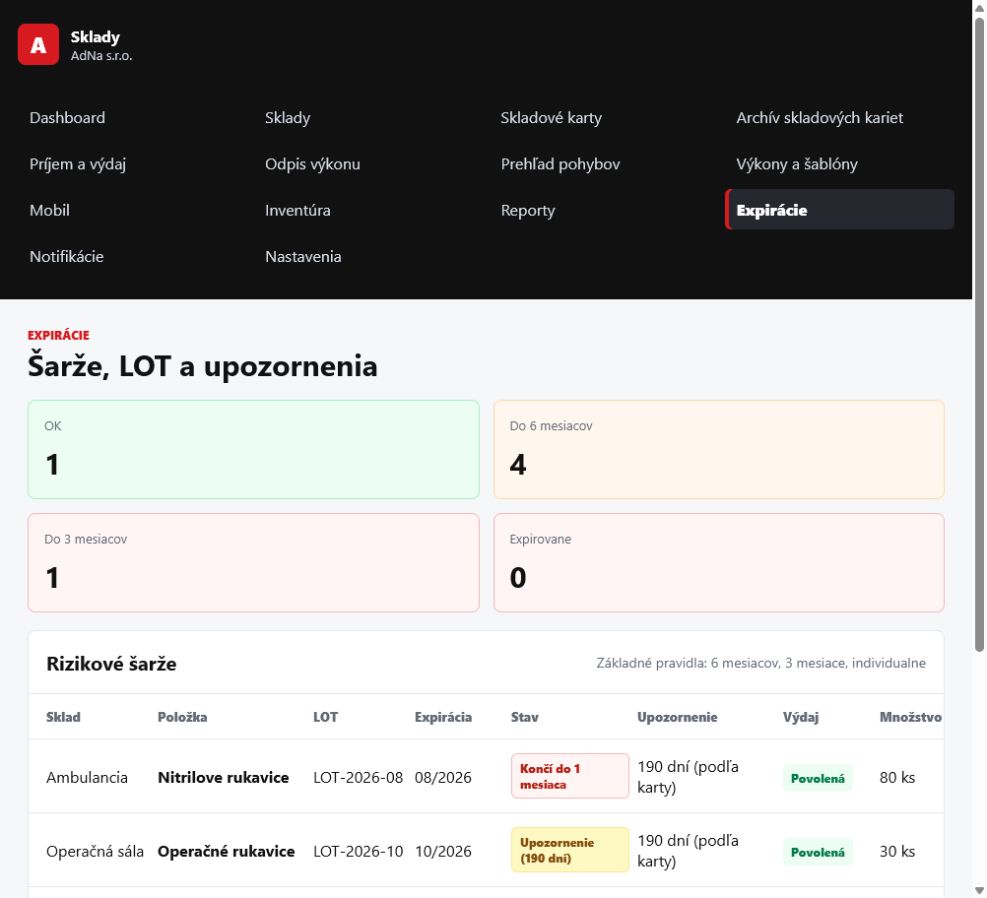
Šarže, LOT a upozornenia
Rizikové šarže
Základné pravidla: 6 mesiacov, 3 mesiace, individualneNotifikácie
Nízky stav a doplnenie zásob
Read-only prehľad položiek, ktoré sú pod minimálnym množstvom a vyžadujú doplnenie.
Materiál na doplnenie
Tato karta je dostupna aj pre menny pristup bez moznosti editacie skladu.Pomoc a zaškolenie
Návod na použitie
Praktické postupy pre každodennú prácu so skladovým systémom na počítači, tablete aj mobile.
ADNA StockCare krok za krokom
Vyber si tému v obsahu a postupuj podľa očíslovaných krokov. Obrázky pochádzajú priamo z aktuálnej verzie systému. Rozsah dostupných obrazoviek závisí od pridelenej roly používateľa.
1
Začíname
Roly a prístupové práva
Každý používateľ vidí len časti systému potrebné pre svoju prácu.
Administrátor
Plný prístup, nastavenia, používatelia, sklady, reporty a všetky pohyby.
Správca skladu
Karty, príjem, výdaj, presuny, inventúra, pohyby a šablóny výkonov.
Ekonom
Reporty, hodnoty skladu, rozpočty a kontrolné prehľady bez skladových zmien.
Sestra / menný prístup
Prehľad šablón výkonov, expirácií a upozornení bez správy skladových kariet.
Ak niektorú položku menu nevidíš
Nie je to chyba. Obrazovka pravdepodobne nie je povolená pre tvoju rolu. O zmenu požiadaj administrátora.
2
Prvý vstup
Prihlásenie a orientácia
- Otvor adresu systému a zadaj pridelené používateľské meno a heslo.
- Po prihlásení skontroluj svoje meno a rolu v pravom hornom rohu.
- Moduly otvoríš z čierneho hlavného menu. Aktívna obrazovka je označená červenou čiarou.
- Po ukončení práce použi tlačidlo Odhlásiť, najmä na spoločnom zariadení.
Bezpečnosť
Nezdieľaj heslo a nepracuj pod účtom inej osoby. Meno prihláseného používateľa je súčasťou auditnej stopy.
3
Denný prehľad
Dashboard
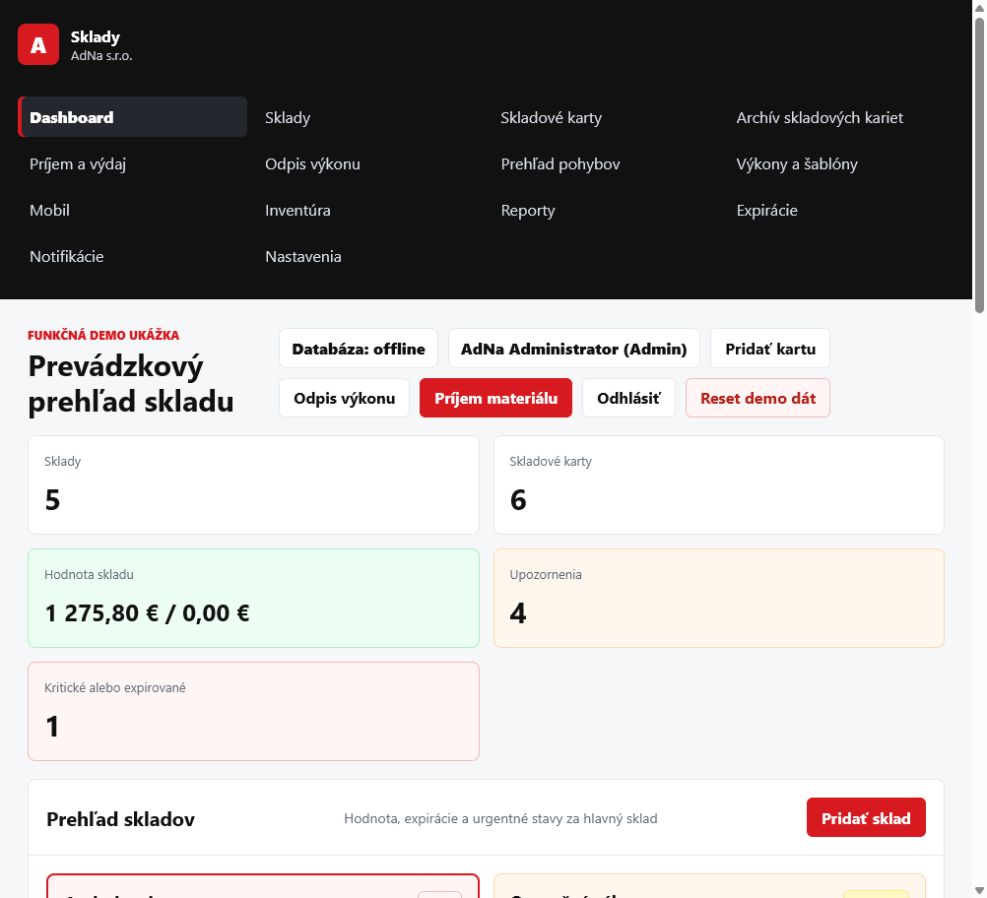
Dashboard zobrazuje stav skladov, hodnotu zásob, kritické expirácie a položky pod minimom.
- Kliknutím na hornú štatistiku otvoríš podrobný zoznam, z ktorého číslo vzniklo.
- V prehľade skladov skontroluj označenia OK, Expiruje a Horí.
- Na začiatku smeny skontroluj upozornenia a kritické alebo expirované šarže.
- Rýchle tlačidlá vpravo hore vedú priamo na novú kartu, odpis výkonu alebo príjem.
4
Kmeňové údaje
Sklady a skladové karty
- V časti Sklady vyber pracovisko a skontroluj jeho karty, množstvo a hodnotu.
- Novú položku vytvor v časti Skladové karty. Vyplň všetky polia označené hviezdičkou.
- Zadaj jednoznačný názov, interný kód, EAN/QR, jednotku, kategóriu, minimum a cenu.
- Pred uložením vyhľadaj názov alebo kód, aby nevznikla duplicitná karta.
- Nepoužívanú kartu archivuj. Archív zachová históriu, ale kartu odstráni z bežných výberov.
Povinná kontrola
Kód a EAN musia patriť iba jednej položke. Správna jednotka a cena sú nevyhnutné pre presné reporty a rozpočet.
5
Naskladnenie
Príjem materiálu
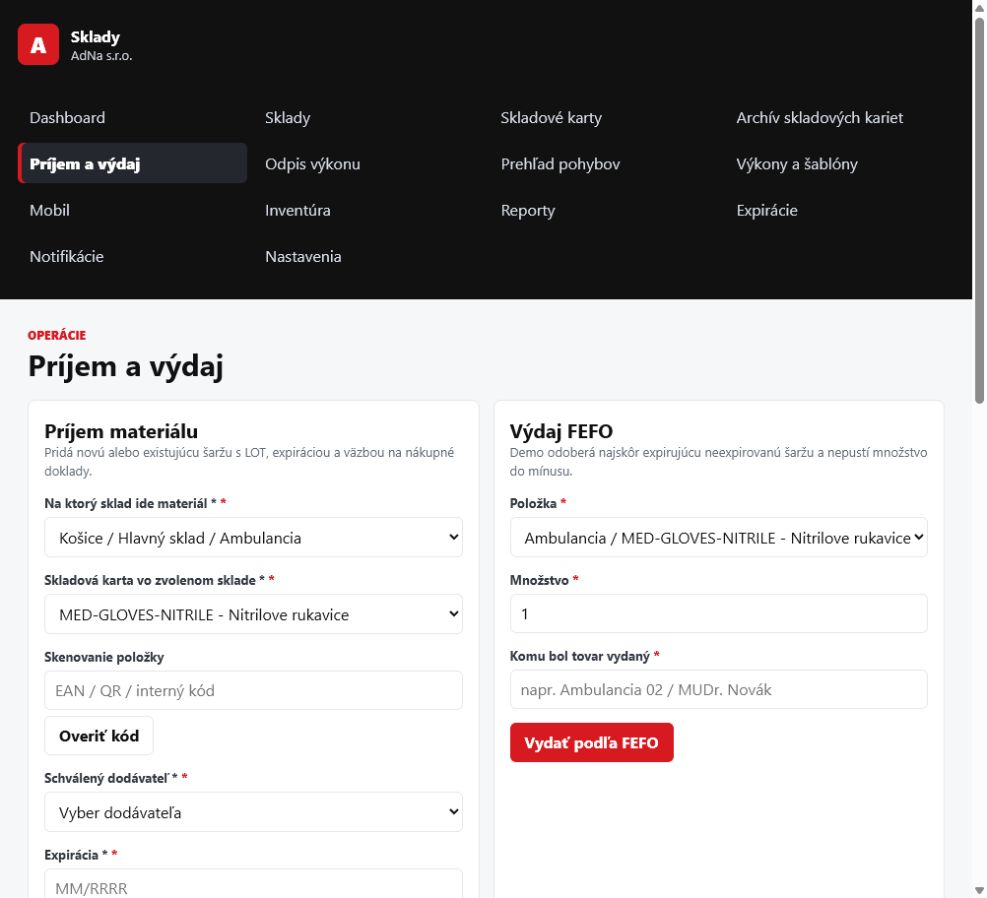
- Otvor Príjem a výdaj a zvoľ režim príjmu.
- Vyber cieľový sklad a skladovú kartu.
- Vyplň množstvo, dodávateľa, číslo dokladu, LOT a expiráciu. Povinné údaje sú označené hviezdičkou.
- Skontroluj cenu a dátum príjmu. Pri expirácii použi formát požadovaný poľom.
- Ulož príjem a over nový stav v karte alebo v prehľade pohybov.
Výsledok
Vznikne dohľadateľný skladový pohyb a zásoba sa zvýši v správnom sklade a šarži.
6
Doplnenie zásob
Nákup, výberové konania a objednávky
- Otvor samostatnú položku Nákup v hlavnom menu.
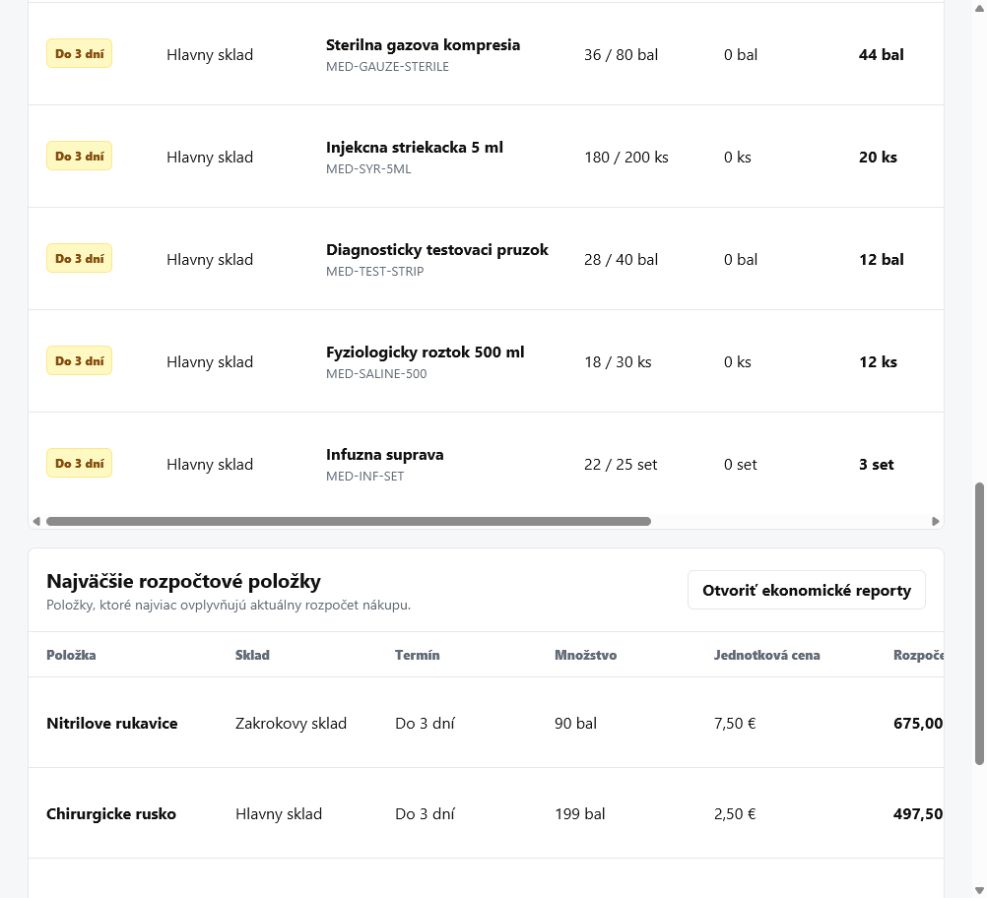
- V časti Odporúčania najprv rieš položky v horizonte Dnes, potom Do 3 dní a Tento týždeň.
- Skontroluj stav, minimum, odporúčané množstvo, cenu a rozpočet a vybrané položky pridaj do košíka.
- V košíku uprav množstvo, cenu a dodávateľa. Z košíka vytvor návrh objednávky alebo nové výberové konanie.
- Pri výberovom konaní zadaj termín a minimálny počet ponúk. Ponuky vyhodnoť až po splnení požadovaného počtu.
- Víťazná ponuka alebo košík vytvorí návrh objednávky. Návrh musí pred odoslaním schváliť oprávnená osoba.
- Automatické nakupovanie môže pripraviť košík alebo návrh podľa termínu a finančného limitu, nikdy však neobíde schválenie.
- Plán môžeš filtrovať, skopírovať alebo exportovať do CSV. Po doručení zaeviduj príjem s objednávkou, dodávateľom, LOT a expiráciou.
Kontrola rozpočtu
Položka bez potvrdenej ceny sa nesmie považovať za presne ocenenú. Automatizácia iba pripravuje návrh; cenu, dodávateľa a objednávku vždy skontroluj a schváľ.
7
Spotreba a logistika
Výdaj FEFO a presun medzi skladmi
Výdaj podľa FEFO
- Vyber sklad, položku a vydávané množstvo.
- Povinne zadaj, komu bol tovar vydaný, a doplň účel alebo poznámku, ak je potrebná.
- Systém uprednostní najskôr expirujúcu použiteľnú šaržu. Pred potvrdením skontroluj navrhnuté čerpanie.
- Potvrď výdaj a over zníženie stavu.
Presun
- Vyber zdrojový a cieľový sklad, položku a množstvo.
- Skontroluj, že sklady nie sú rovnaké a zdroj má dostatočnú zásobu.
- Potvrď presun. Systém vytvorí súvisiaci odchod aj príchod.
Pozor
Expirovaná šarža sa nemá vydať na použitie. Výnimku alebo opravu musí riešiť oprávnený používateľ s dôvodom v audite.
8
Materiálové zostavy
Šablóny výkonov
- Vo formulári Vytvoriť šablónu vyber sklad a zadaj názov výkonu.
- Pridaj všetky položky materiálu a ich pripravené množstvá.
- Existujúcu šablónu otvor tlačidlom Upraviť.
- Zmeň názov, sklad alebo obsah a potvrď tlačidlom Uložiť zmeny.
Pred uložením
Skontroluj sklad, názov výkonu a všetky pripravené množstvá.
9
Kontrola skutočného stavu
Slepá inventúra
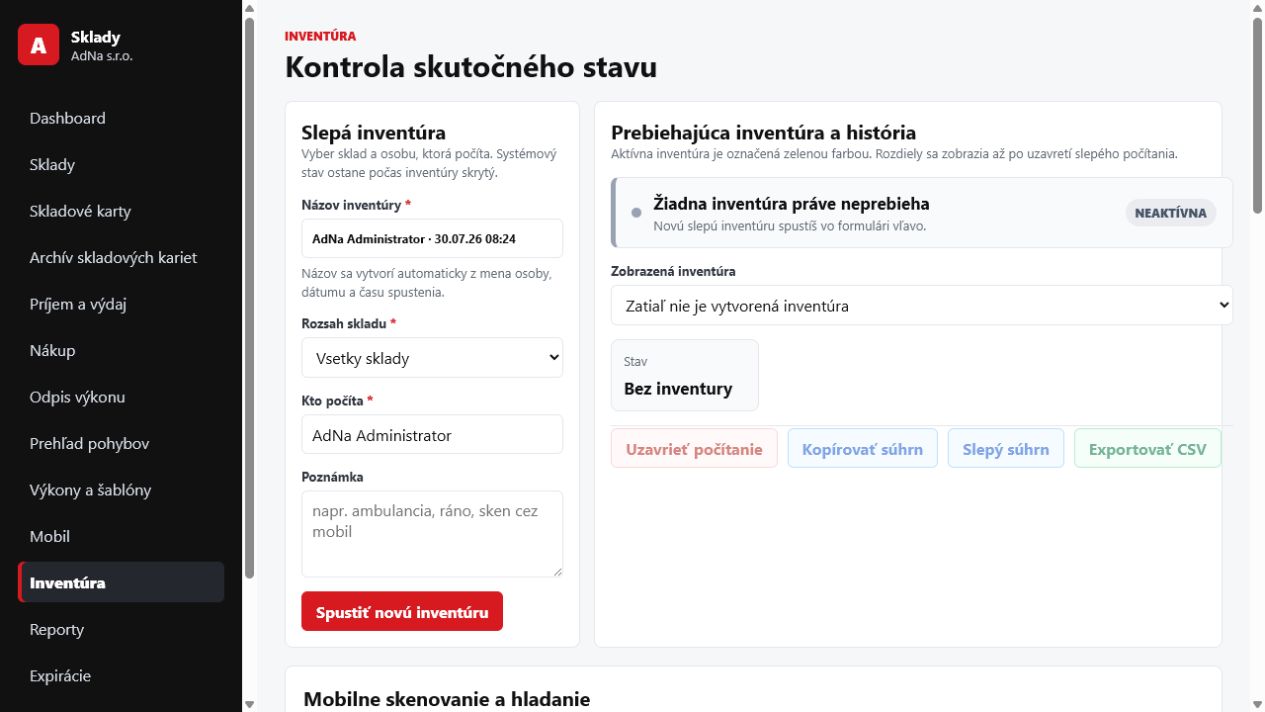
- Administrátor alebo správca skladu spustí novú inventúru a vyberie jej rozsah.
- Vyberie sklad a zadá celé meno osoby, ktorá počíta. Názov inventúry sa vytvorí automaticky z mena, dátumu a času.
- Zelený stav „Prebieha“ vždy označuje aktívnu inventúru; uzavreté inventúry sú oddelené v histórii.
- Na mobile naskenuj EAN/QR alebo vyhľadaj položku názvom či kódom.
- Zadaj počet kusov a potvrď pripočítanie. Pri opakovanom balení možno tú istú kartu skenovať viackrát.
- Nevyriešené kódy sa ukladajú osobitne. Pred uzavretím ich dohľadaj alebo exportuj na kontrolu.
- Po dokončení uzavri počítanie. Až potom systém ukáže rozdiely oproti evidencii.
- Rozdiely skontroluj, zdokumentuj a až následne zaúčtuj inventúrnu korekciu.
Zásada presnosti
Počítajúca osoba nesmie poznať očakávaný stav. Rozdiely sa riešia až po uzavretí nezávislého počítania.
10
Auditná stopa
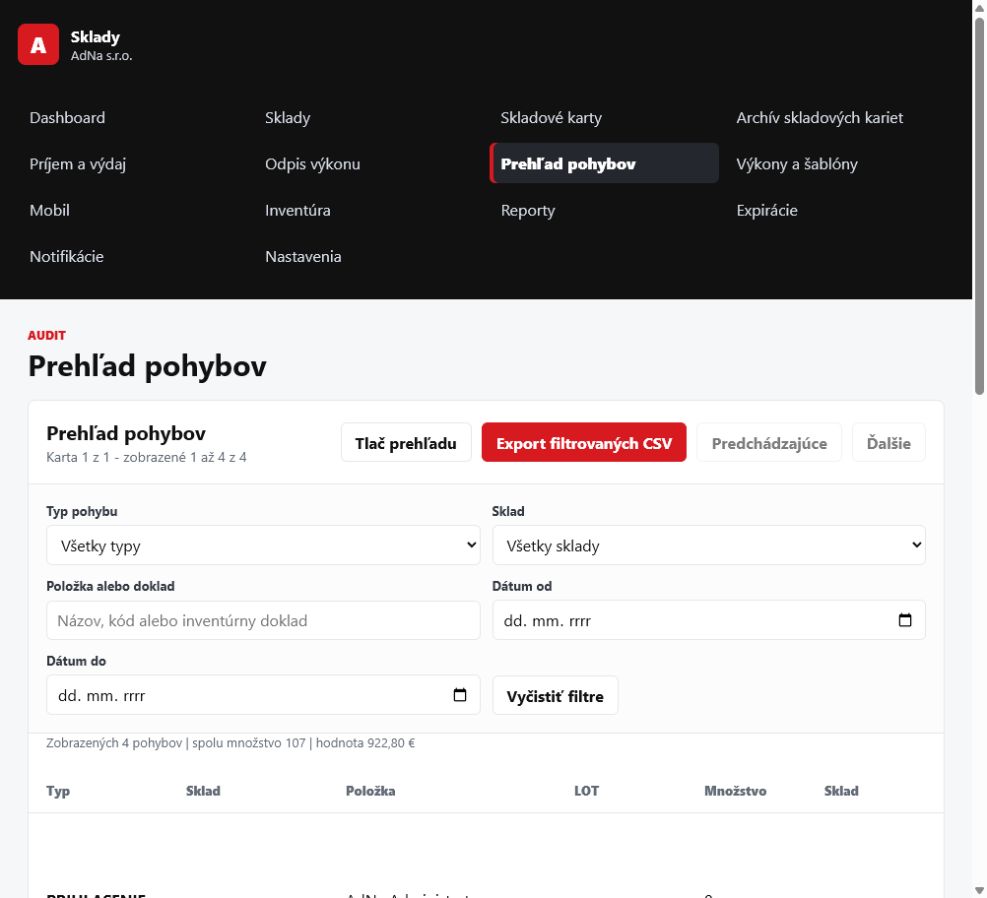
Prehľad pohybov
- Filtruj podľa skladu, položky, typu pohybu, osoby alebo dátumu.
- Otvor riadok pohybu a skontroluj doklad, LOT, expiráciu, hodnotu a osobu, ktorá operáciu vykonala.
- Pri výdaji skontroluj príjemcu. Pri výkone skontroluj pole Kto zapísal.
- Pri inventúrnej korekcii otvor súvisiacu inventúru a porovnaj pôvodný a napočítaný stav.
- Výsledok exportuj alebo vytlač podľa potreby kontroly.
11
Prevencia strát
Expirácie a notifikácie
- V časti Expirácie sleduj šarže v poriadku, do 6 mesiacov, do 3 mesiacov a expirované.
- Kliknutím na štatistiku zobrazíš konkrétny zoznam šarží.
- Rizikový materiál presuň na pracovisko s reálnou spotrebou alebo naplánuj jeho využitie.
- V časti Notifikácie kontroluj položky pod minimálnym množstvom.
- Mobilné upozornenia rieš priebežne; otvorením notifikácie sa vráť ku konkrétnej položke.
12
Ekonomika
Reporty, spotreba a budúci rozpočet
- Nastav obdobie a prípadný filter skladu, kategórie alebo položky.
- Skontroluj hodnotu zásob, príjmy, spotrebu, obrat zásob a hodnotu odpísaného materiálu.
- Porovnaj spotrebu medzi obdobiami a oddeľ bežnú spotrebu od jednorazových výkonov.
- Pri návrhu rozpočtu zohľadni trend, sezónnosť, plánované výkony, aktuálnu zásobu a otvorené objednávky.
- Pred zdieľaním výsledku skontroluj správnosť cien a jednotiek na skladových kartách.
| Kontrola | Prečo je dôležitá |
|---|---|
| Neobvykle vysoká spotreba | Odhaľuje chybný odpis, mimoriadny výkon alebo rast nákladov. |
| Zásoba pod minimom | Pomáha určiť potrebné doplnenie a predísť výpadku. |
| Pomalyobrátkové zásoby | Viažu peniaze a zvyšujú riziko expirácie. |
| Rozpočtová odchýlka | Ukazuje rozdiel medzi plánom a skutočnou spotrebou. |
13
Administrácia
Nastavenia, používatelia a číselníky
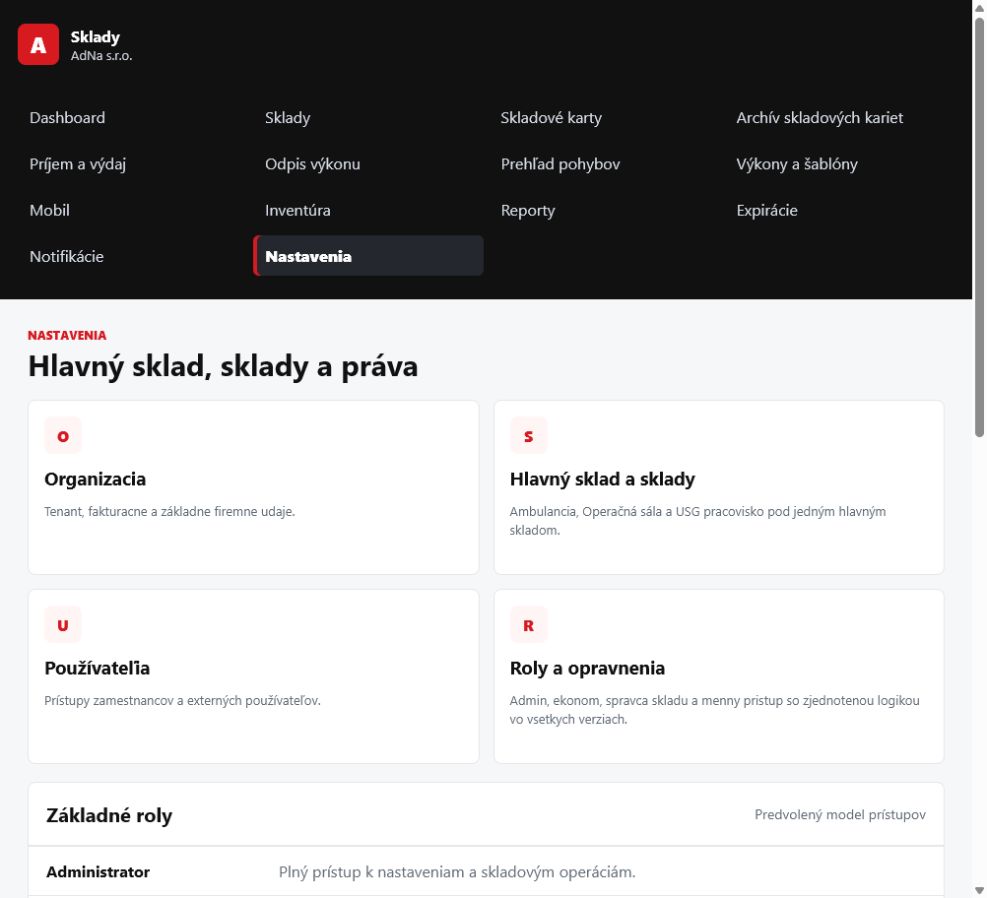
- Spravuj organizáciu, sklady, dodávateľov, kategórie, jednotky a používateľské účty.
- Každému účtu prideľ najnižšiu rolu, ktorá ešte umožňuje vykonávať jeho prácu.
- Pri zmene pracoviska aktualizuj rozsah skladov používateľa.
- Neaktívny účet deaktivuj; auditnú históriu používateľa nemaž.
- Po úprave číselníka over príjem, výdaj a reporty na jednej testovacej položke.
14
Rýchla pomoc
Riešenie najčastejších problémov
| Problém | Postup |
|---|---|
| Nedá sa prihlásiť | Skontroluj celé meno účtu, kláves Caps Lock a pripojenie. Potom požiadaj administrátora o overenie aktívneho účtu. |
| Chýba sklad alebo modul | Skontroluj používateľskú rolu a rozsah pridelených skladov. |
| Kód sa pri inventúre nenašiel | Vyhľadaj položku názvom, skontroluj EAN na karte a nevyriešený kód ponechaj na následnú kontrolu. |
| Nedá sa vydať množstvo | Over dostupnú neexpirovanú zásobu, správny sklad a navrhnuté FEFO čerpanie. |
| Report nesedí | Skontroluj obdobie, filtre, ceny, jednotky a súvisiace pohyby. Neopravuj výsledok mimo systému. |
| Výkon je uzamknutý | Uzamknutý výkon je auditný záznam a neupravuje sa. Opravu vykonaj riadeným opravným pohybom. |
Kontrola pred ukončením smeny
- Všetky príjmy majú LOT, expiráciu a doklad.
- Každý výdaj má uvedeného príjemcu.
- Odpisy výkonov majú celé meno zapisujúcej osoby.
- Nezostali nevyriešené inventúrne kódy.
- Kritické expirácie majú pridelený ďalší krok.
- Po práci je používateľ odhlásený.
Nastavenia
Hlavný sklad, sklady a práva
Základné roly
Predvolený model prístupov
Administrator
Plný prístup k nastaveniam a skladovým operáciám.
Ekonom
Read-only ekonomika, pohyby, expiracie, sablony a notifikacie bez editacie skladu.
Spravca skladu
Prijem, vydaj, presuny, inventura, kontrola kariet a sablony bez spravy pristupov.
Menny pristup
Len expiracie, sablony vykonov a notifikacie bez moznosti menit sklad alebo skladove karty.